Як заповнити Word-документ з Telegram на MacBook
Через Google Документи. 5 кроків, приблизно 5 хвилин.
1Збережіть документ на Робочий стіл
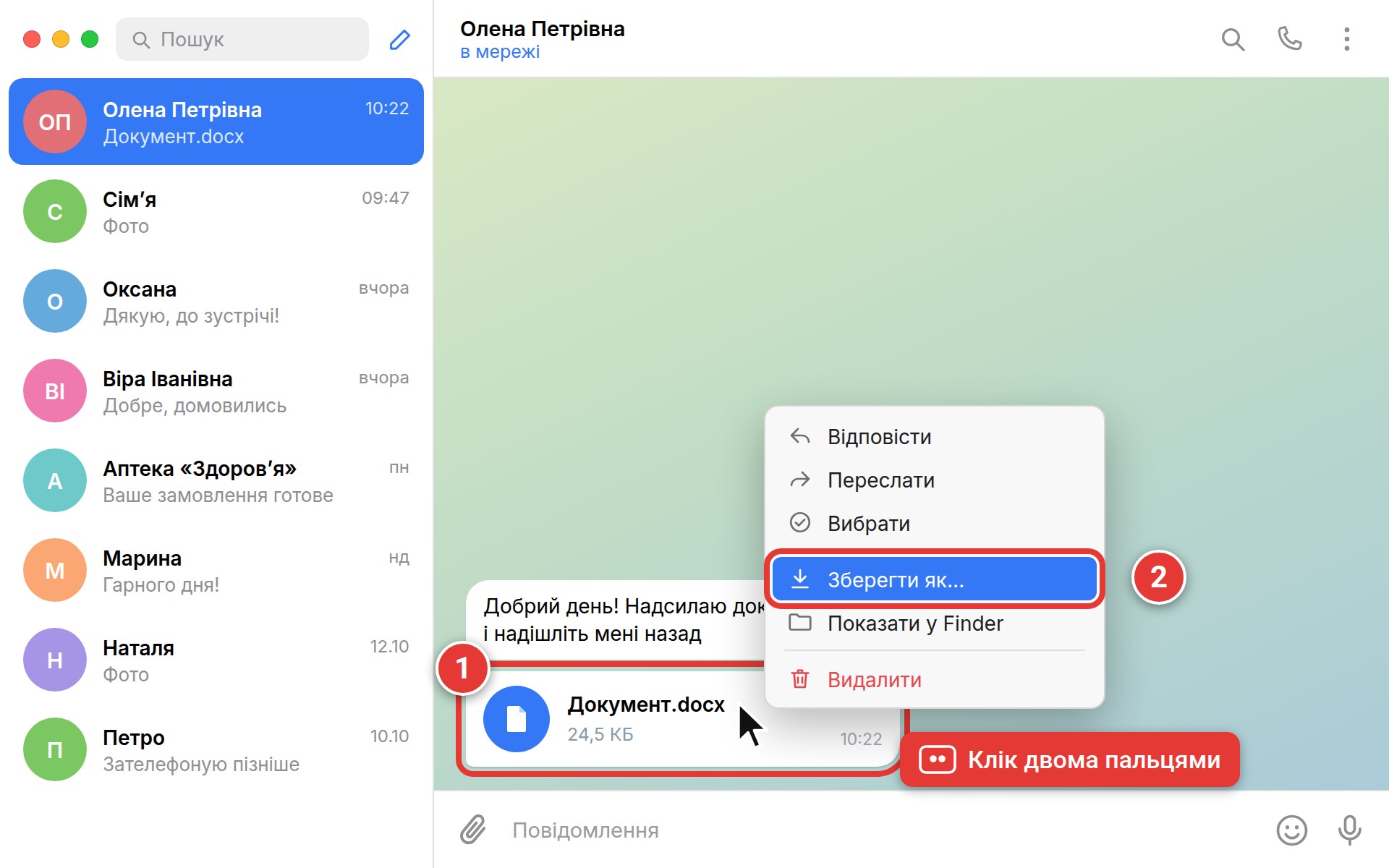
Відкрийте в Telegram чат, де вам надіслали документ.
- 1Натисніть на файл двома пальцями на тачпаді. Це як права кнопка миші.
- 2Виберіть «Зберегти як…».
Меню не з’являється? Затисніть клавішу control і клацніть по файлу.
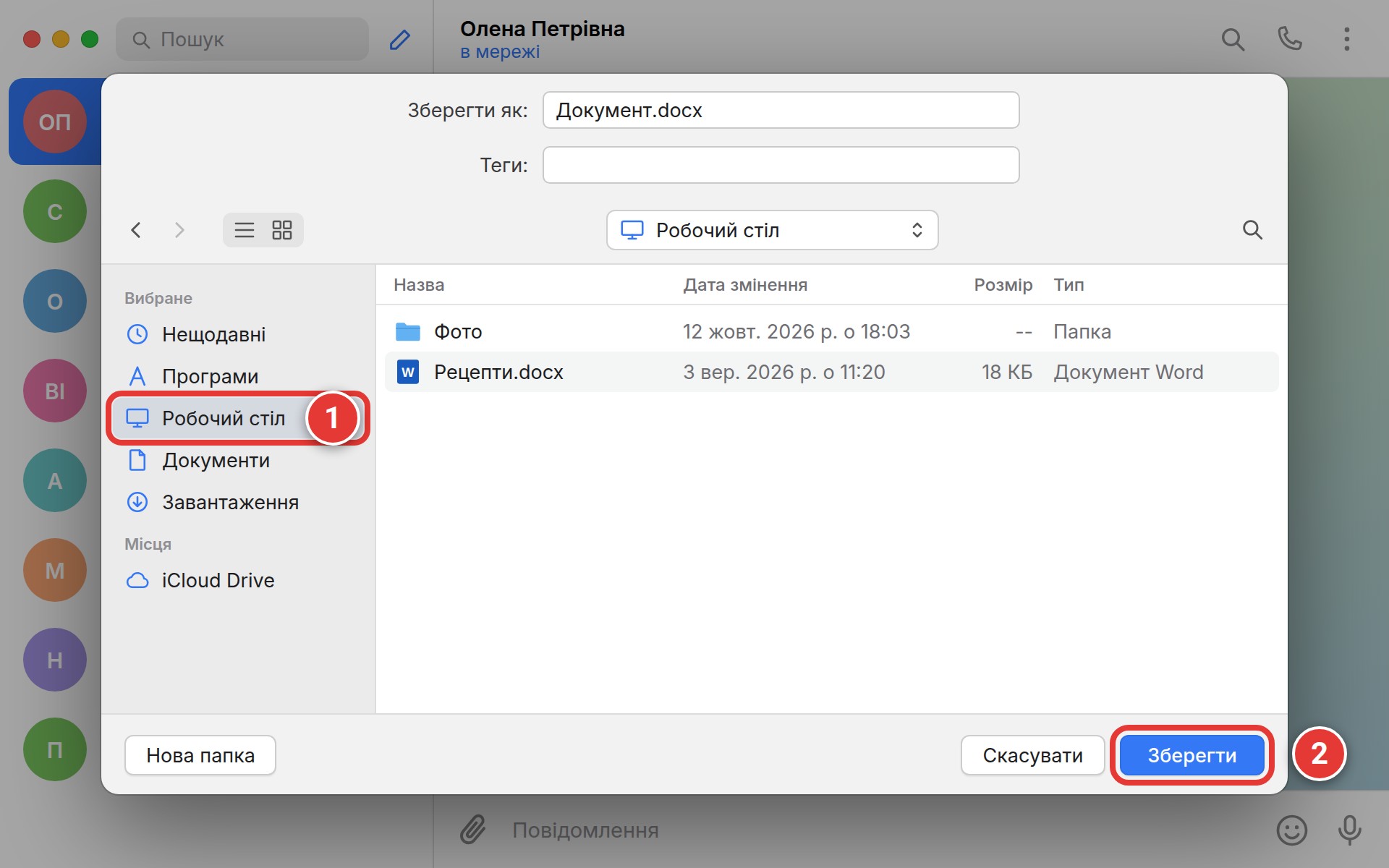
Відкриється вікно збереження:
- 1Зліва виберіть «Робочий стіл».
- 2Натисніть «Зберегти».
Якщо вікно маленьке і списку зліва немає, у рядку «Де:» виберіть «Робочий стіл».
2Відкрийте документ у Google Документах
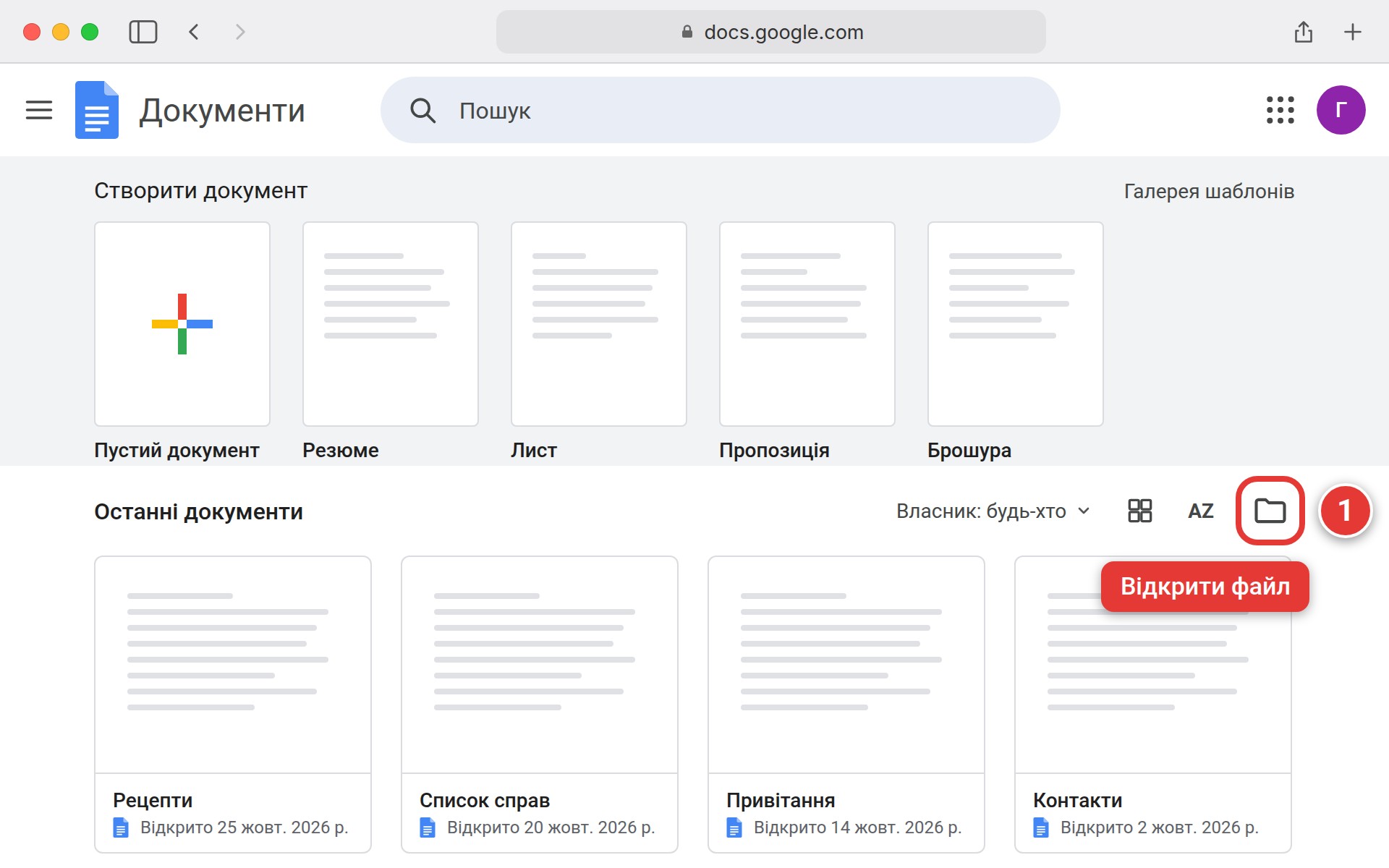
Відкрийте браузер (Safari або Google Chrome) і перейдіть у Google Документи:
Відкрити Google ДокументиЯкщо попросить увійти, введіть свою пошту Gmail і пароль.
- 1Натисніть на значок папки праворуч.
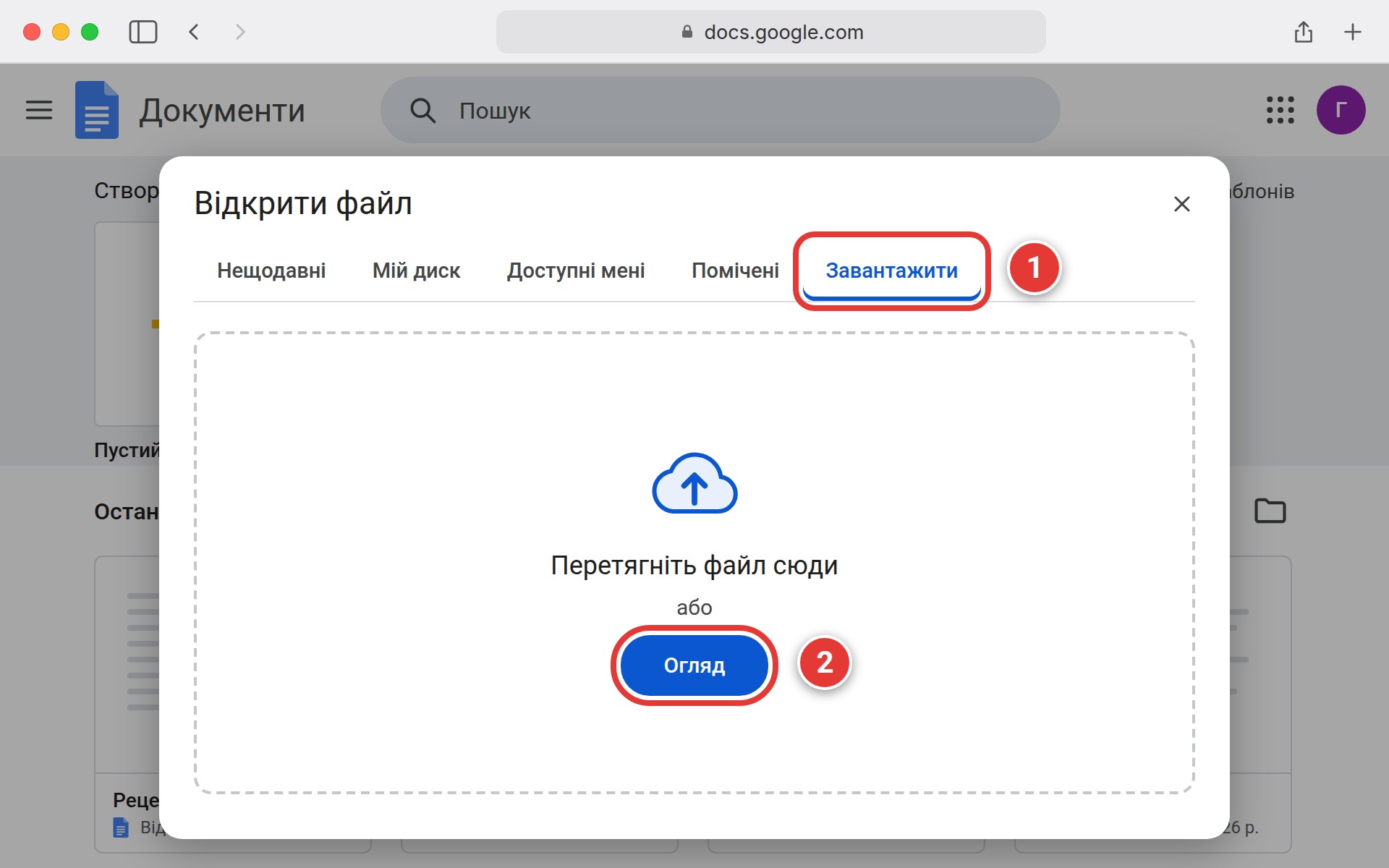
- 1Вгорі виберіть «Завантажити».
- 2Натисніть «Огляд».
- 1Зліва виберіть «Робочий стіл».
- 2Клацніть на ваш документ.
- 3Натисніть синю кнопку «Відкрити».
У Safari на цій кнопці може бути інший напис. Натискайте синю кнопку внизу праворуч.
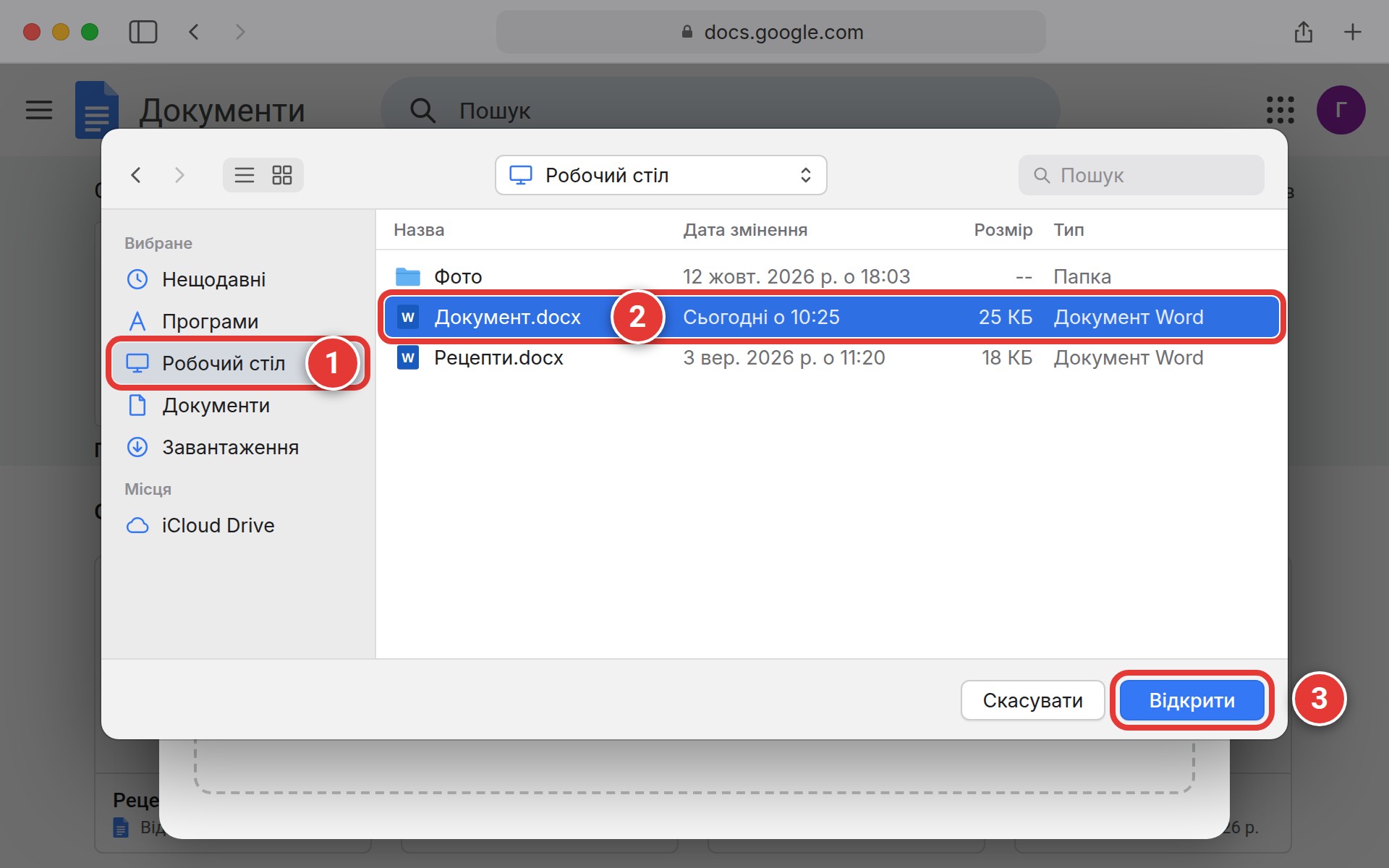
Документ відкриється в Google Документах.
3Внесіть зміни
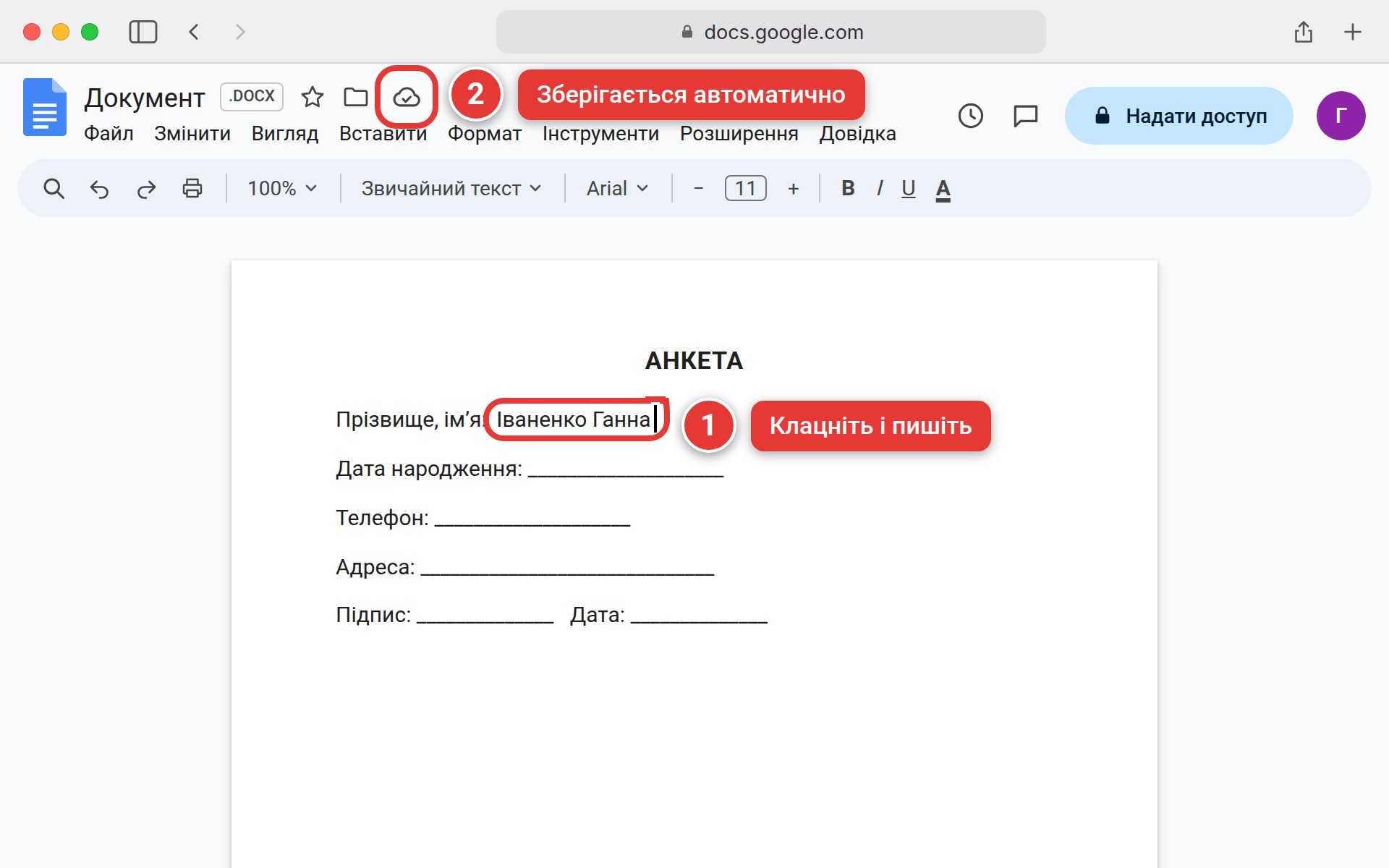
- 1Клацніть у потрібне місце і пишіть, як у звичайному Word.
- 2Зберігати нічого не треба: Google зберігає зміни автоматично.
4Завантажте готовий документ на MacBook
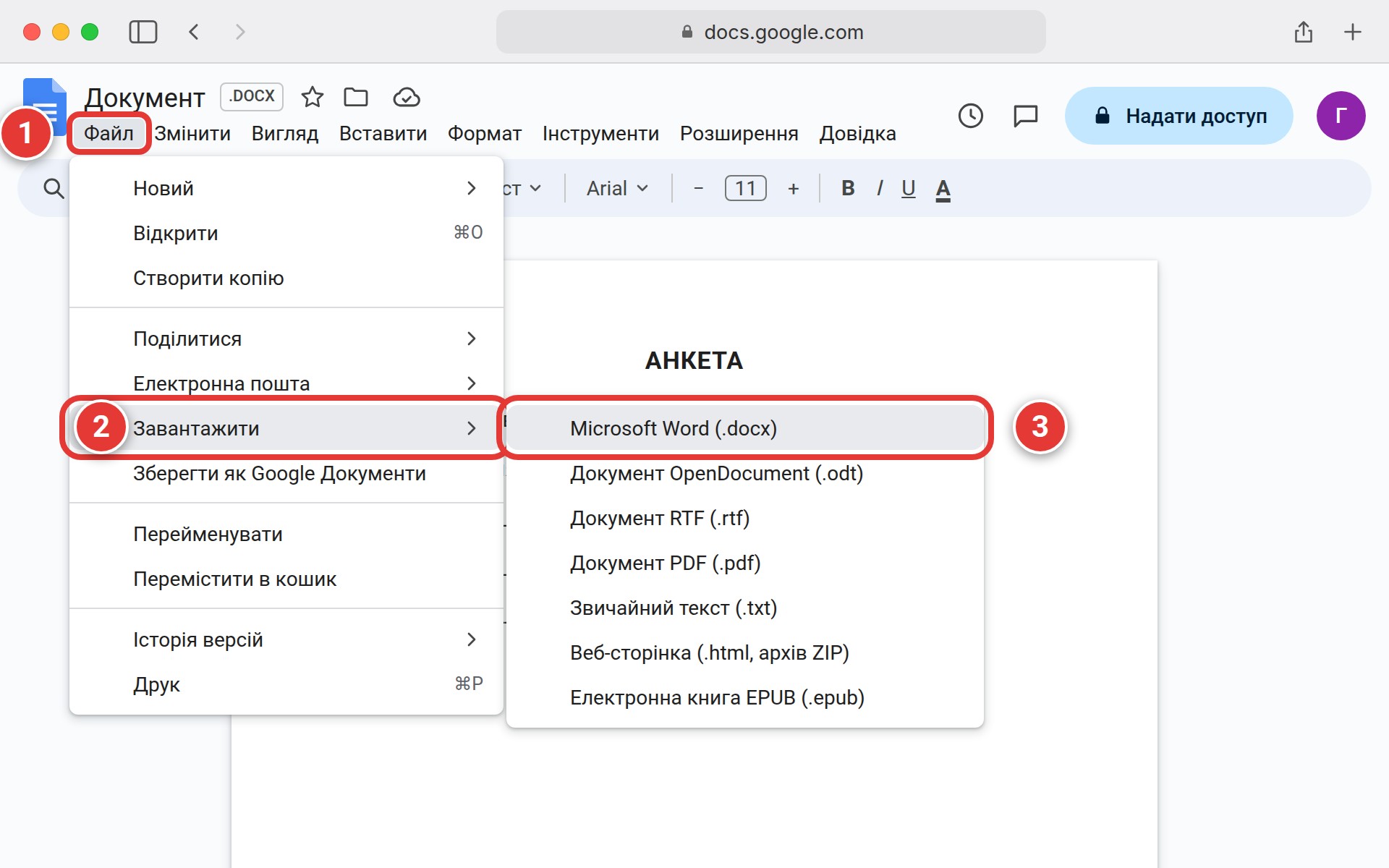
- 1Натисніть «Файл».
- 2Наведіть курсор на «Завантажити».
- 3Виберіть «Microsoft Word (.docx)».
Якщо браузер спитає, чи дозволити завантаження, натисніть «Дозволити».
Готовий документ збережеться в папку «Завантаження».
5Надішліть документ назад у Telegram
Відкрийте в Telegram той самий чат.
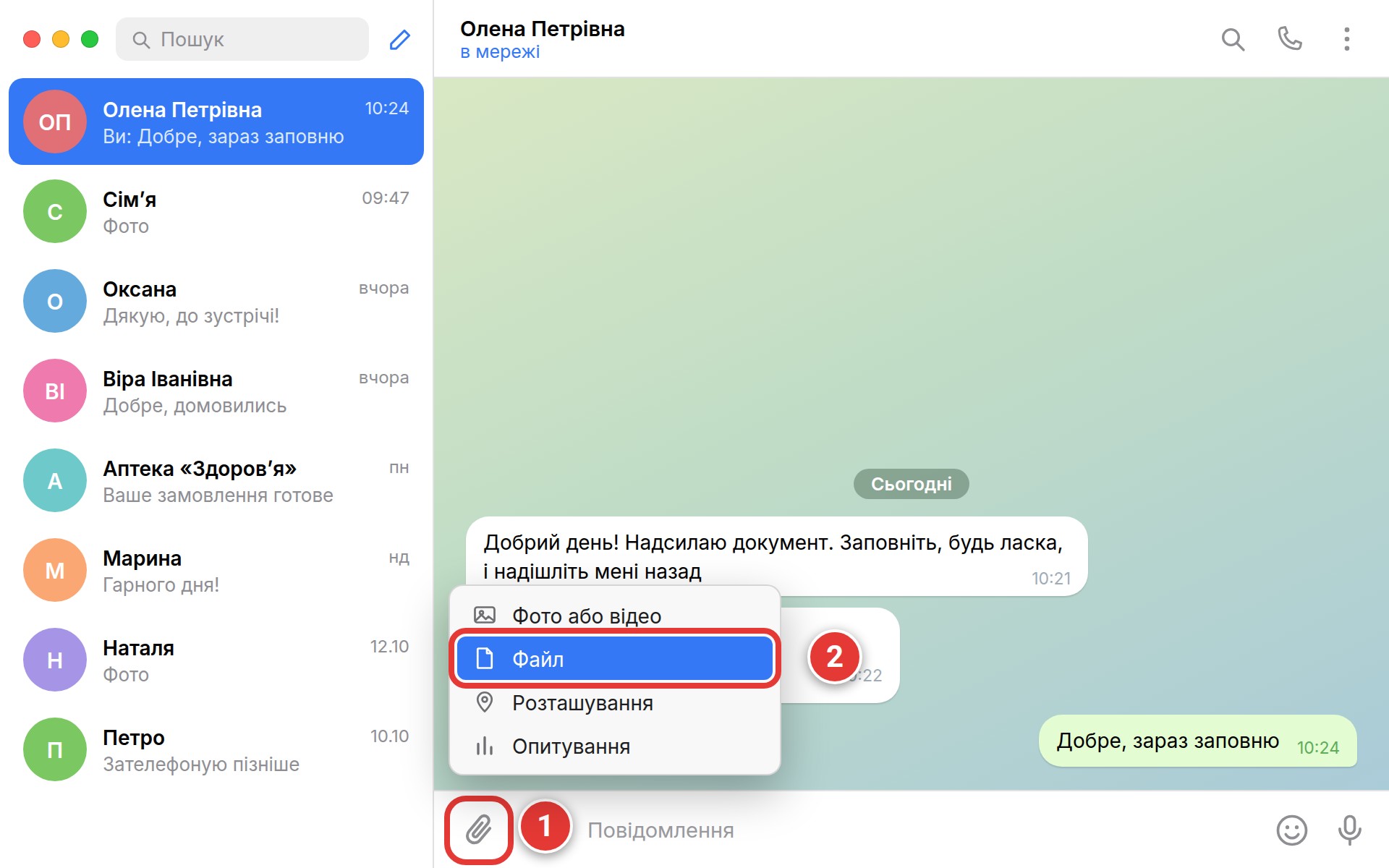
- 1Натисніть на скріпку внизу ліворуч.
- 2Виберіть «Файл».
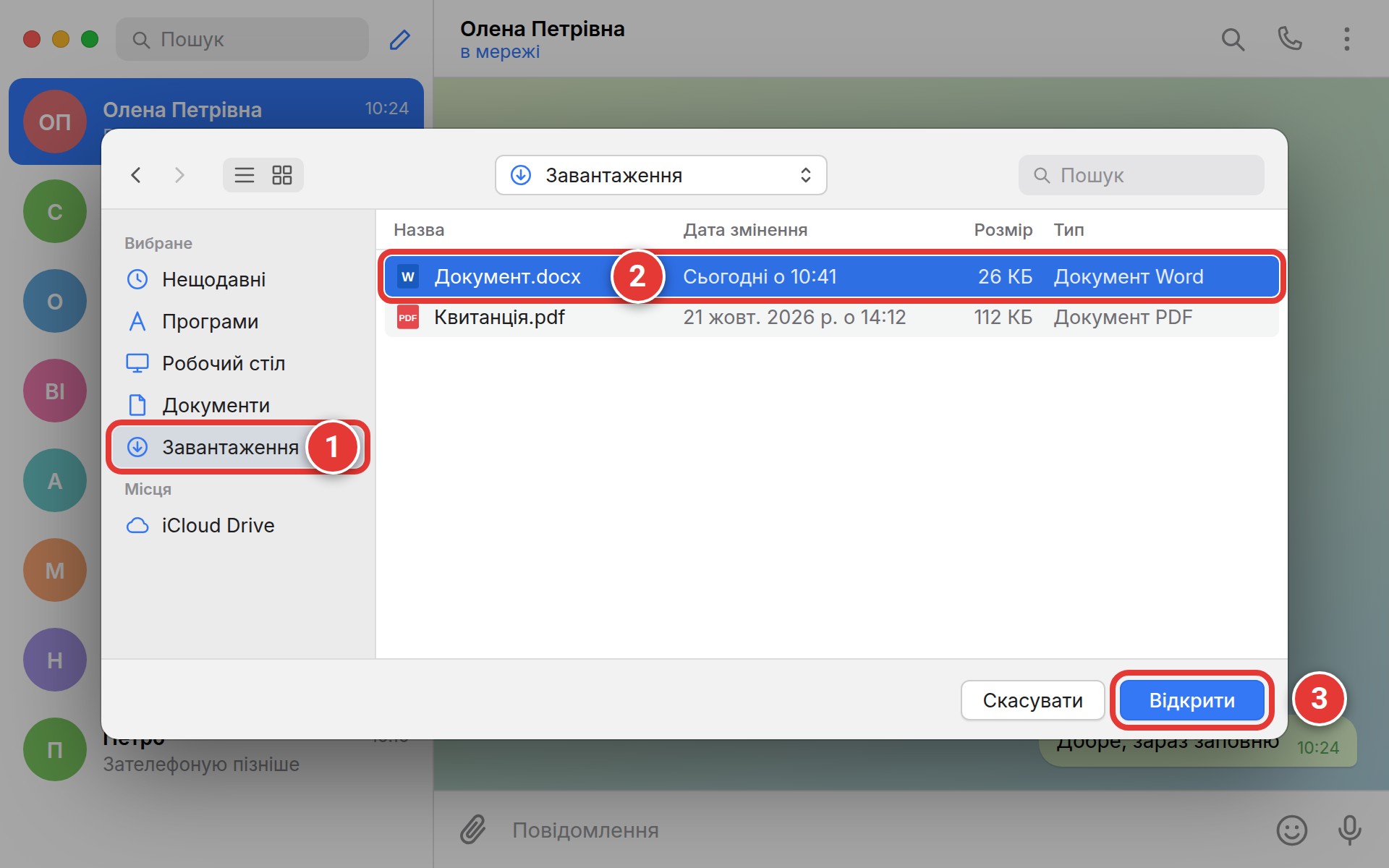
Якщо меню немає і одразу відкрилося вікно з файлами, переходьте до наступної картинки.
- 1Зліва виберіть «Завантаження».
- 2Клацніть на ваш документ.
- 3Натисніть «Відкрити».
- 1Натисніть «Надіслати».
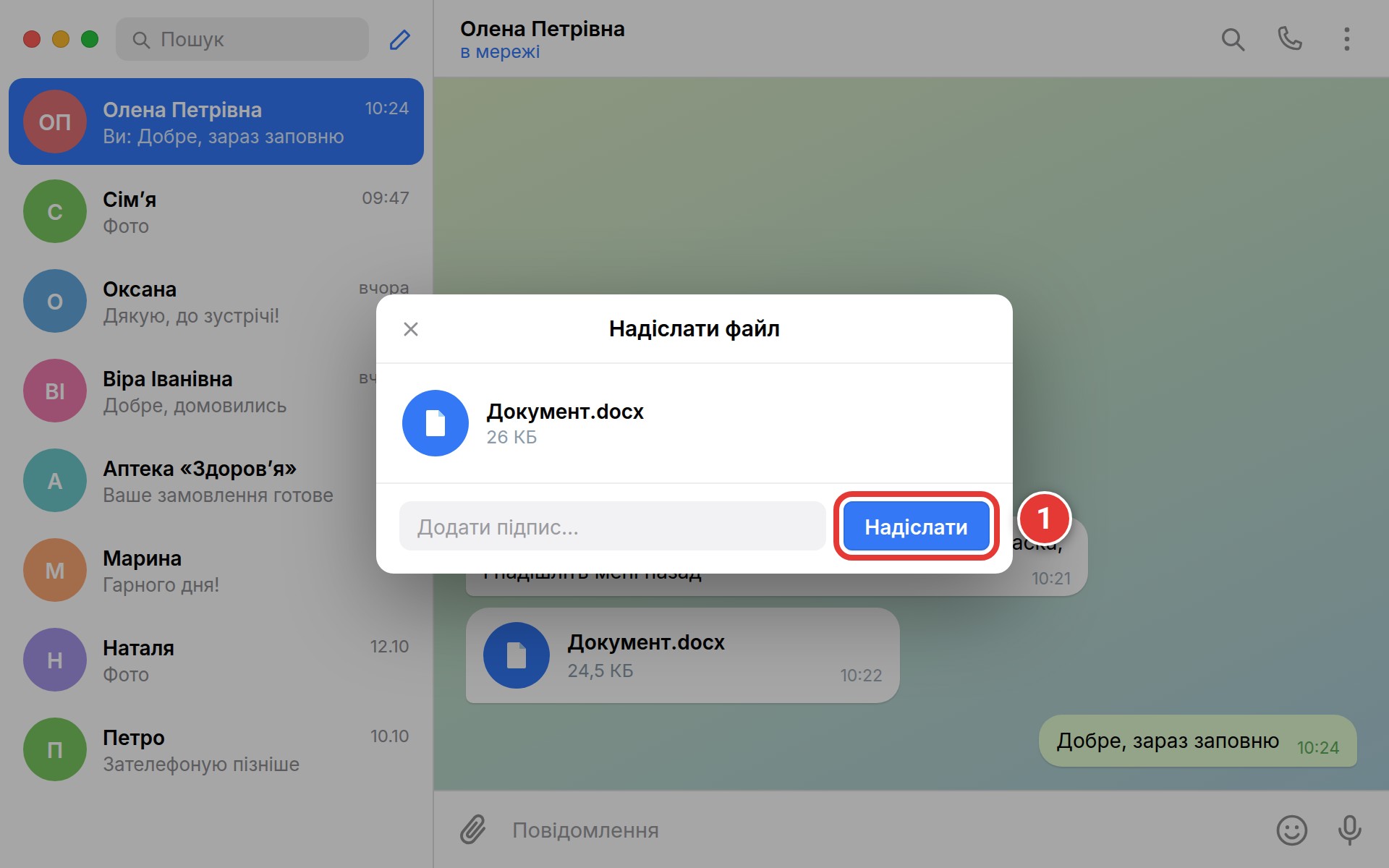
Готово! Документ надіслано 👍